

.jpg)
Tutorial : Instal Laravel 10
 • 6 min read • 4681 views

Halo pembaca! Bagaimana kabar kalian semua? Kami harap semuanya dalam keadaan baik. Selamat datang di artikel kita kali ini, yang akan membahas tentang cara menginstal Laravel 10. Sebelum kita mulai, mari kita berikan salam kepada kalian semua. Terima kasih sudah mengunjungi artikel ini dan silakan lanjutkan membaca. Selamat membaca!
Pengenalan Laravel 10 dan Fitur-fitur Barunya
Laravel 10 adalah framework PHP yang sangat populer dan terus berkembang. Dalam versi terbarunya, Laravel 10 menyajikan berbagai fitur baru yang menarik. Salah satu fitur menonjol adalah peningkatan performa secara signifikan.
Dengan pengoptimalan yang lebih baik, waktu respon aplikasi menjadi lebih cepat dan pengalaman pengguna menjadi lebih baik. Selain itu, Laravel 10 juga memperkenalkan fitur-fitur baru lainnya, seperti adanya dukungan natif untuk streaming video langsung, integrasi dengan layanan cloud, dan fitur keamanan yang ditingkatkan.
Baca Juga: Laravel RajaOngkir: Mulai dengan Installasi Laravel - Divisidev
Semua fitur-fitur ini memungkinkan pengembang web menghasilkan aplikasi yang lebih cepat, lebih aman, dan lebih inovatif. Dengan adanya Laravel 10, para pengembang web dapat memperluas batasan kreativitas mereka dan menciptakan aplikasi yang luar biasa.
Persyaratan Sistem untuk Menginstal Laravel 10
Persyaratan sistem untuk menginstal Laravel 10 sangat penting agar aplikasi web dapat berjalan dengan lancar dan efisien. Pertama, pastikan bahwa sistem operasi yang digunakan adalah Windows, macOS, atau Linux.
Selanjutnya, pastikan bahwa di dalam sistem telah terpasang PHP versi 8.1.X atau lebih tinggi, beserta ekstensi yang dibutuhkan seperti PDO, Mbstring, dan OpenSSL. Selain itu, dibutuhkan juga database MySQL atau PostgreSQL yang telah terinstal dan terkonfigurasi dengan benar.
Mungkin kamu suka: Back End Developer with Laravel - Divisidev
Pastikan juga bahwa Composer, manajer paket PHP, telah terpasang di dalam sistem. Terakhir, pastikan juga bahwa server web seperti Apache atau Nginx telah terinstal dan dikonfigurasi dengan baik. Dengan memenuhi persyaratan sistem ini, Kamu dapat menginstal Laravel 10 dengan sukses dan memulai pengembangan aplikasi web yang menarik.
Mengunduh dan Menginstal Composer
Mengunduh dan menginstal Composer adalah langkah penting dalam pengembangan aplikasi menggunakan bahasa pemrograman PHP. Composer adalah manajer paket yang memungkinkan Kamu mengelola dependensi aplikasi dengan mudah.
Untuk mengunduh Composer, Kamu dapat mengunjungi situs resminya di getcomposer.org dan mengklik tombol "Download Composer". Setelah itu, Kamu dapat menginstalnya dengan menjalankan perintah yang sesuai dengan sistem operasi yang Kamu gunakan.
Kamu pasti menyukai artikel berikut ini: Cara Install Laragon dan Menggunakan Multiple PHP Version
Misalnya, jika Kamu menggunakan Windows, Kamu dapat menjalankan file .exe yang diunduh. Jika Kamu menggunakan Linux atau macOS, Kamu dapat menggunakan perintah curl atau wget untuk mengunduh dan kemudian menjalankan perintah instalasi. Setelah Composer terpasang, Kamu dapat menggunakan perintah composer di terminal untuk mengelola dependensi aplikasi Kamu dengan mudah dan efisien.
Menginstal Laravel Installer melalui Composer
Menginstal Laravel Installer melalui Composer merupakan langkah yang penting dalam pengembangan aplikasi web menggunakan framework Laravel. Composer adalah alat manajemen paket PHP yang memungkinkan kita untuk mengelola dependensi dan memasang paket-paket yang dibutuhkan dalam proyek Laravel.
Untuk menginstal Laravel Installer, pertama-tama pastikan Composer sudah terpasang di komputer Kamu. Sebaiknya pastikan dulu dengan menjalankan perintah berikut :
Setelah itu, buka terminal atau command prompt dan jalankan perintah berikut: composer global require laravel/installer.
composerjika sudah terinstal maka akan memuat hasil seperti gambar di bawah.
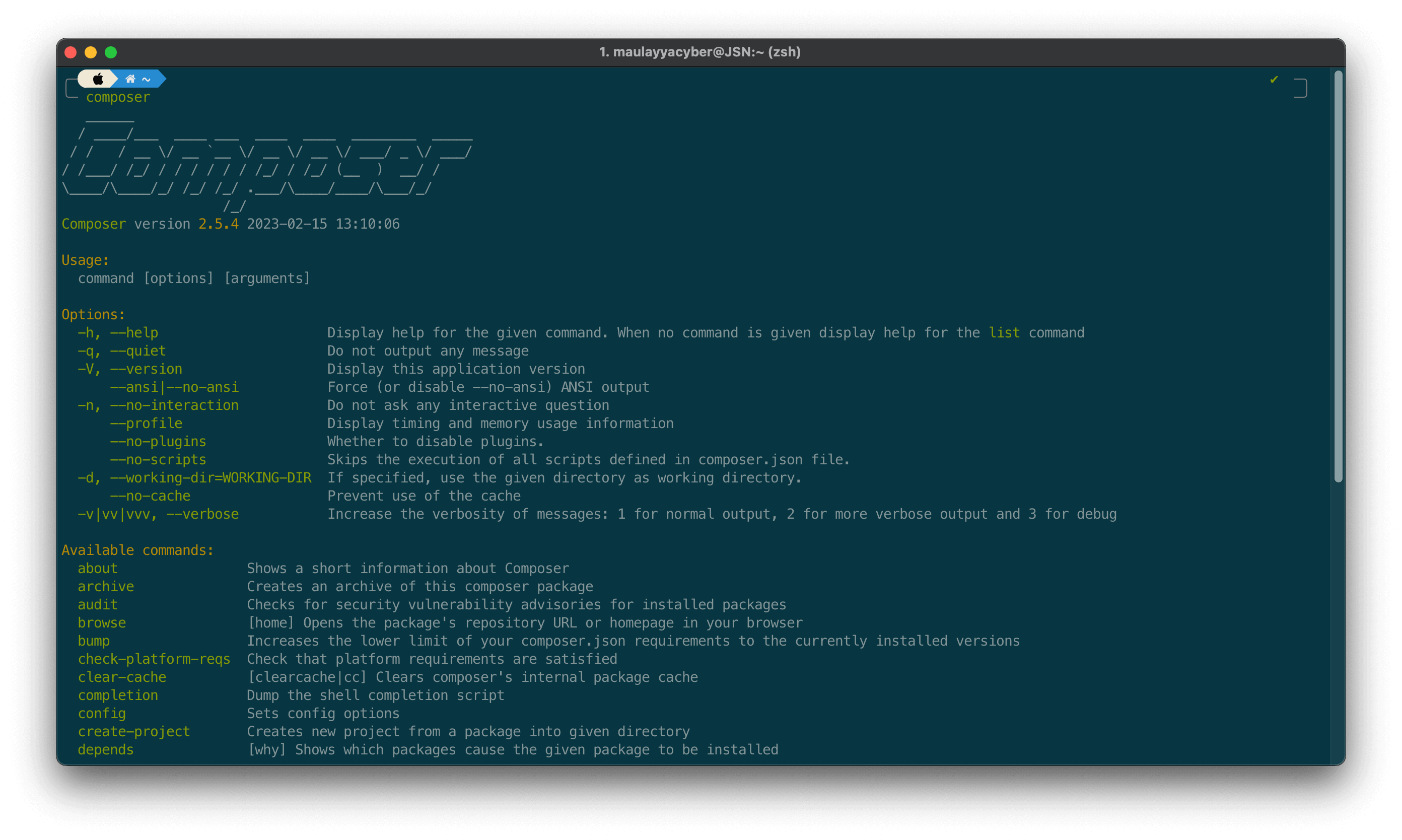
Composer akan mengunduh dan menginstal Laravel Installer secara otomatis. Setelah proses instalasi selesai, Kamu dapat memeriksa apakah Laravel Installer berhasil terpasang dengan menjalankan perintah laravel -V di terminal.
Jika versi Laravel Installer ditampilkan, maka penginstalan telah berhasil. Sekarang Kamu siap untuk memulai pengembangan aplikasi web menggunakan Laravel dengan mudah dan cepat. Selamat mengembangkan!
Membuat Proyek Laravel Baru
Membuat Proyek Laravel Baru Untuk membuat proyek Laravel baru, Kamu dapat mengikuti langkah-langkah berikut:
1. Pastikan Kamu memiliki lingkungan pengembangan yang sesuai, seperti PHP dan Composer, terpasang di komputer Kamu.
2. Buka terminal atau command prompt dan arahkan ke direktori tempat Kamu ingin menyimpan proyek Laravel 10 barumu. Kamu bisa menamai proyek baru dengan Laravel10-api.
3. Jalankan perintah berikut untuk membuat proyek Laravel baru:
composer create-project --prefer-dist laravel/laravel:^10.0 laravel10-apiKamu juga bisa mengganti nama baru " laravel10-api " dengan nama yang Kamu inginkan untuk proyek Kamu.
4. Tunggu hingga proses instalasi selesai. Composer akan mengunduh dan menginstal dependensi yang diperlukan untuk proyek Laravel.
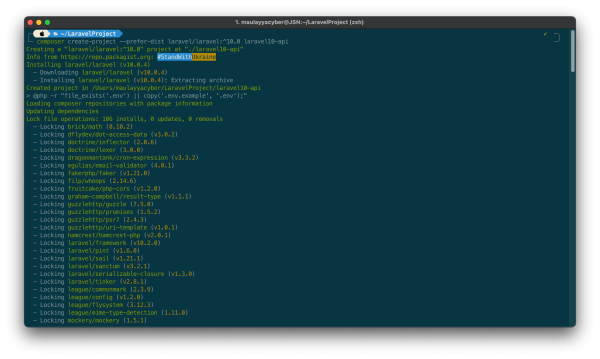
5. Setelah proses instalasi selesai, Kamu dapat masuk ke direktori proyek dengan menjalankan perintah: ``` cd nama-proyek-anda ```
cd Nama_proyek_anda6. Selanjutnya, Kamu dapat menjalankan server pengembangan Laravel dengan perintah:
php artisan serveServer pengembangan akan berjalan di http://localhost:8000.
7. Buka browser dan kunjungi http://localhost:8000 untuk melihat halaman selamat datang Laravel. dan jika sudah berahsil akan memuat gambar seperti di bawah :
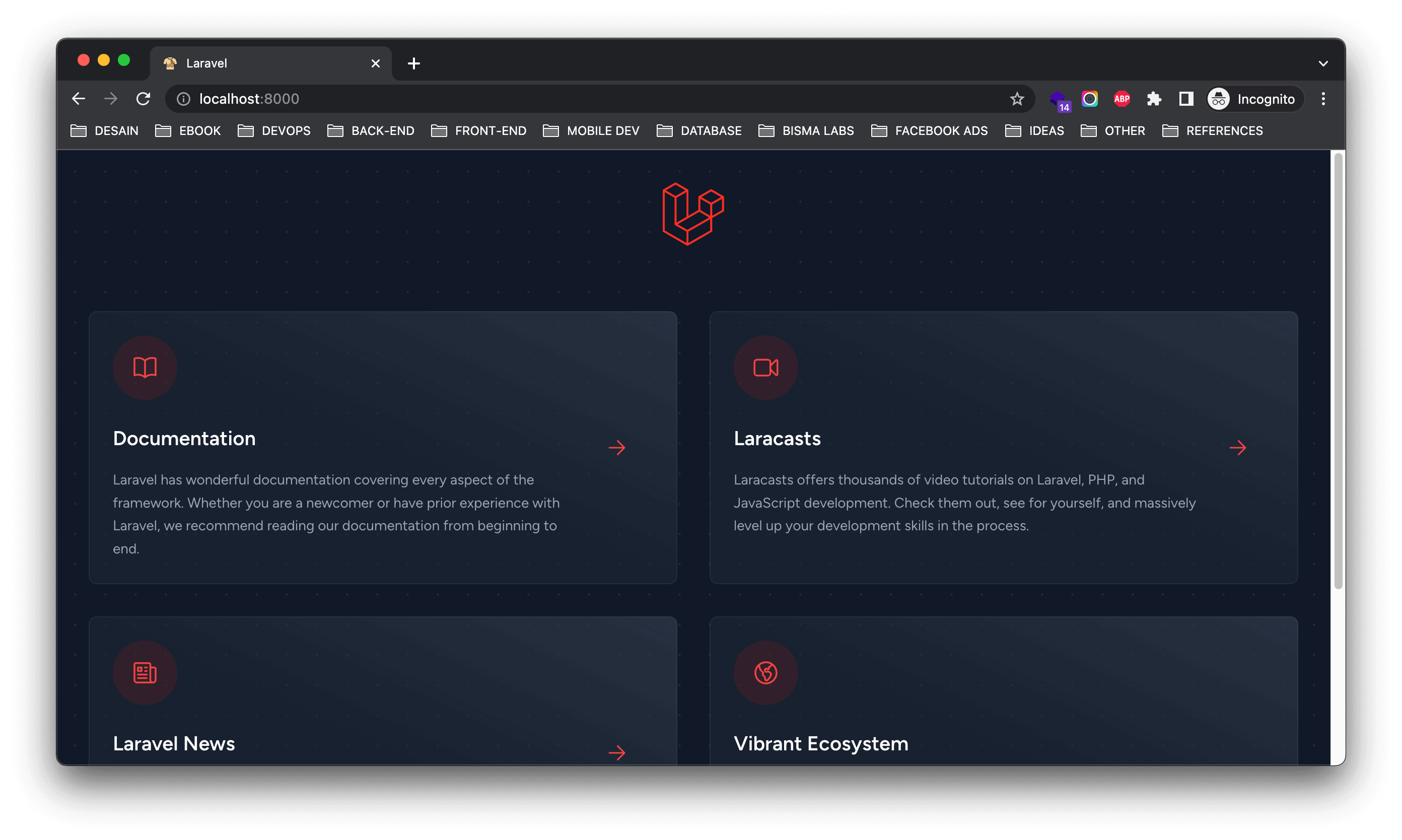
Itulah langkah-langkah dasar untuk membuat proyek Laravel baru. Kamu sekarang dapat mulai mengembangkan aplikasi web menggunakan framework Laravel. Catatan: Pastikan Kamu memiliki pengetahuan dasar tentang PHP dan konsep dasar pemrograman web sebelum memulai pengembangan dengan Laravel.
Akhir Kata
Terima kasih telah membaca artikel tentang instal Laravel 10. Kami sangat berharap artikel ini bisa memberikan informasi yang berguna bagi Kamu. Jika Kamu menikmati membacanya, jangan ragu untuk berbagi dengan teman-teman Kamu. Sampai jumpa di lain waktu dalam artikel menarik berikutnya! Terima kasih.
Baca Juga Artikel Terbaru Kami:
- Install Multiple Node.js Version di Laragon - Divisidev
- Back End Developer with Laravel - Divisidev
- CRUD Laravel 9 #4: Edit & Update Data dari Database - Divisidev
Last updated on July 19, 2026